秘奥软件产品SQL数据库安装与配置指南
秘奥软件作为一款企业管理软件,其稳定运行高度依赖于后端数据库的支持。安装和配置SQL数据库服务是部署秘奥软件的关键步骤。本指南将详细介绍如何为秘奥软件安装和配置SQL数据库(以Microsoft SQL Server为例)。
一、准备工作
- 确认系统要求:根据您购买的秘奥软件版本,确认其官方文档中支持的SQL Server版本(如SQL Server 2008 R2, 2012, 2014, 2016, 2019等)和操作系统要求(Windows Server或特定版本的Windows)。
- 获取安装介质:准备相应版本的SQL Server安装程序(ISO镜像或安装包)。请确保您拥有合法的产品许可证。
- 环境检查:确保服务器满足SQL Server的硬件要求(足够的CPU、内存和磁盘空间)。关闭防火墙或配置好例外规则(开放1433等端口),并安装好所有必要的系统更新。
二、安装SQL Server数据库引擎
- 启动安装向导:运行SQL Server安装中心,选择“全新SQL Server独立安装”。
- 通过安装规则:系统会进行一系列检查,确保所有规则通过后继续。
- 选择功能:在“功能选择”界面,核心功能必须选择:
- 数据库引擎服务:这是核心数据存储和处理服务。
- 建议同时勾选“客户端工具连接”和“管理工具-基本”(或完整的管理工具),以便后续管理和配置。
- 实例配置:
- 对于秘奥软件,通常选择“默认实例”即可。如果服务器上需要运行多个SQL Server实例,则需命名一个新实例(如MIAO)。请牢记实例名称。
- 服务器配置:
- 在“服务账户”选项卡,可以为SQL Server数据库引擎和SQL Server代理服务配置启动账户。建议使用具有适当权限的域账户或本地系统账户。
- 在“排序规则”选项卡,至关重要:必须根据秘奥软件的要求设置排序规则。通常,中国大陆使用的秘奥软件要求排序规则为 ChinesePRCCI_AS。请务必与秘奥软件实施人员确认,设置错误将导致软件无法正常使用。
- 数据库引擎配置:
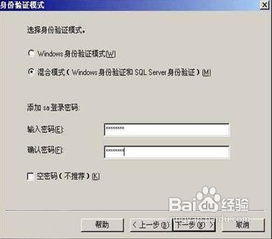
- 身份验证模式:选择“混合模式(SQL Server身份验证和Windows身份验证)”。这是秘奥软件通常要求的模式。
- 为内置的 sa 账户设置一个强密码,并妥善保管。
- 在“指定SQL Server管理员”中,添加当前Windows账户或指定账户为管理员。
- 完成后续配置并执行安装,等待安装完成。
三、为秘奥软件配置数据库
- 启动服务:安装完成后,确保“SQL Server (MSSQLSERVER)”或您命名的实例服务已启动。可以在“SQL Server配置管理器”中查看和启动服务。
- 使用SQL Server管理工具连接:打开SQL Server Management Studio (SSMS),使用Windows身份验证或sa账户登录到刚安装的数据库实例。
- 创建数据库(通常由秘奥安装程序自动完成,也可手动预备):
- 在“对象资源管理器”中,右键点击“数据库”,选择“新建数据库”。
- 输入数据库名称(如MiaoERP),所有者默认为sa。
- 在“选项”页,确保排序规则与安装时设置的一致(如ChinesePRCCI_AS)。
- 配置连接:秘奥软件的安装程序或初始化工具会要求您提供数据库连接信息:
- 服务器名:如果是默认实例,填写服务器计算机名或IP地址。如果是命名实例,格式为:
计算机名\实例名或IP地址\实例名。
- 身份验证:选择“SQL Server身份验证”。
- 登录名:
sa(或秘奥软件指定的专用账户)。
- 密码:安装时设置的sa密码。
- 数据库名:选择或输入已创建的数据库名(如MiaoERP)。
四、后续步骤与注意事项
- 运行秘奥软件安装程序:完成数据库安装后,运行秘奥软件的客户端或服务器安装程序。在配置数据库连接步骤时,输入上述第三步中的连接信息。秘奥安装程序通常会自动检测并连接数据库,执行建表、初始化数据等操作。
- 安全性:从安全角度考虑,在生产环境中,建议为秘奥软件创建一个专用的SQL登录账户和数据库用户,并赋予其对该秘奥数据库的
db_owner权限,而非长期直接使用sa账户。 - 备份与维护:定期对SQL Server和秘奥数据库进行备份。可以设置SQL Server代理作业来自动完成备份任务。
- 寻求支持:如果在安装配置过程中遇到任何问题,最有效的方法是联系秘奥软件的官方技术支持团队。他们能提供最符合您软件版本的确切配置指导和技术支持。
遵循以上步骤,您可以为秘奥软件成功搭建起稳定可靠的SQL数据库后台服务,为软件的正式上线运行奠定坚实基础。
如若转载,请注明出处:http://www.chnopener.com/product/23.html
更新时间:2026-10-12 04:43:56